How to edit your website and how to add prdoucts
English:
How to Edit Your Website and Add Products
German:
Wie man seine Website bearbeitet und Produkte hinzufügt
English:
Step 1: Log in to Your Admin Dashboard
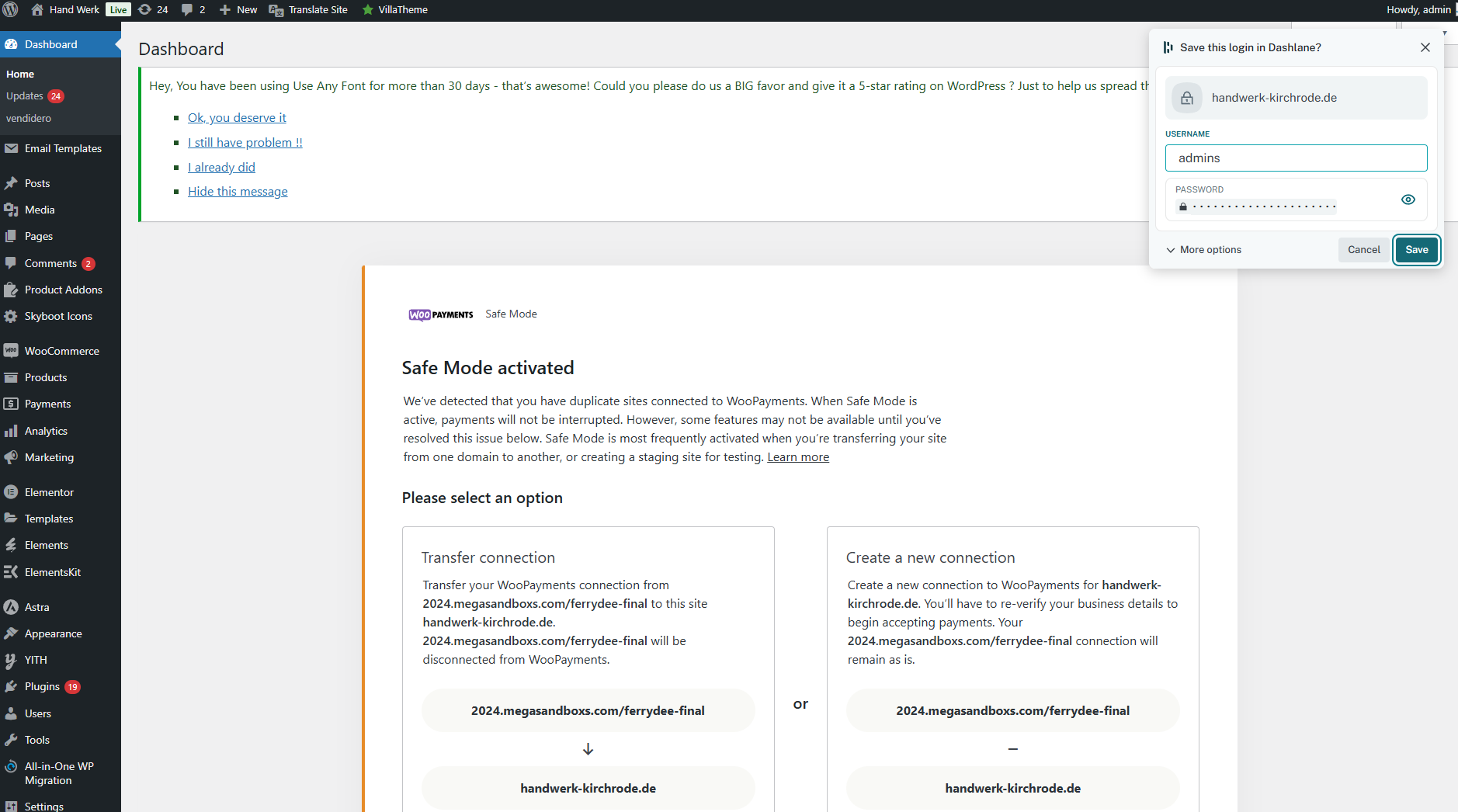
To get started, log in to your website’s admin dashboard using your credentials.
German:
Schritt 1: Melden Sie sich in Ihrem Admin-Dashboard an
Um zu beginnen, melden Sie sich mit Ihren Anmeldedaten in Ihrem Website-Admin-Dashboard an.
English:
Step 2: Go to Pages
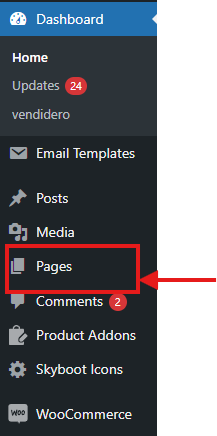
Once you're logged in, navigate to the "Pages" section in your dashboard to access the pages of your website.
German:
Schritt 2: Gehen Sie zu den Seiten
Nachdem Sie eingeloggt sind, navigieren Sie zum Abschnitt „Seiten“ in Ihrem Dashboard, um auf die Seiten Ihrer
Website zuzugreifen.
English:
Step 3: Edit the Homepage
For example, if you want to edit the homepage, hover over it and click "Edit with Elementor" to open the page in the Elementor editor.
German:
Schritt 3: Bearbeiten Sie die Homepage
Wenn Sie beispielsweise die Homepage bearbeiten möchten, fahren Sie mit der Maus darüber und klicken Sie auf „Mit Elementor bearbeiten“, um die Seite im Elementor-Editor zu öffnen.

English:
Step 4: Elementor Editor Overview
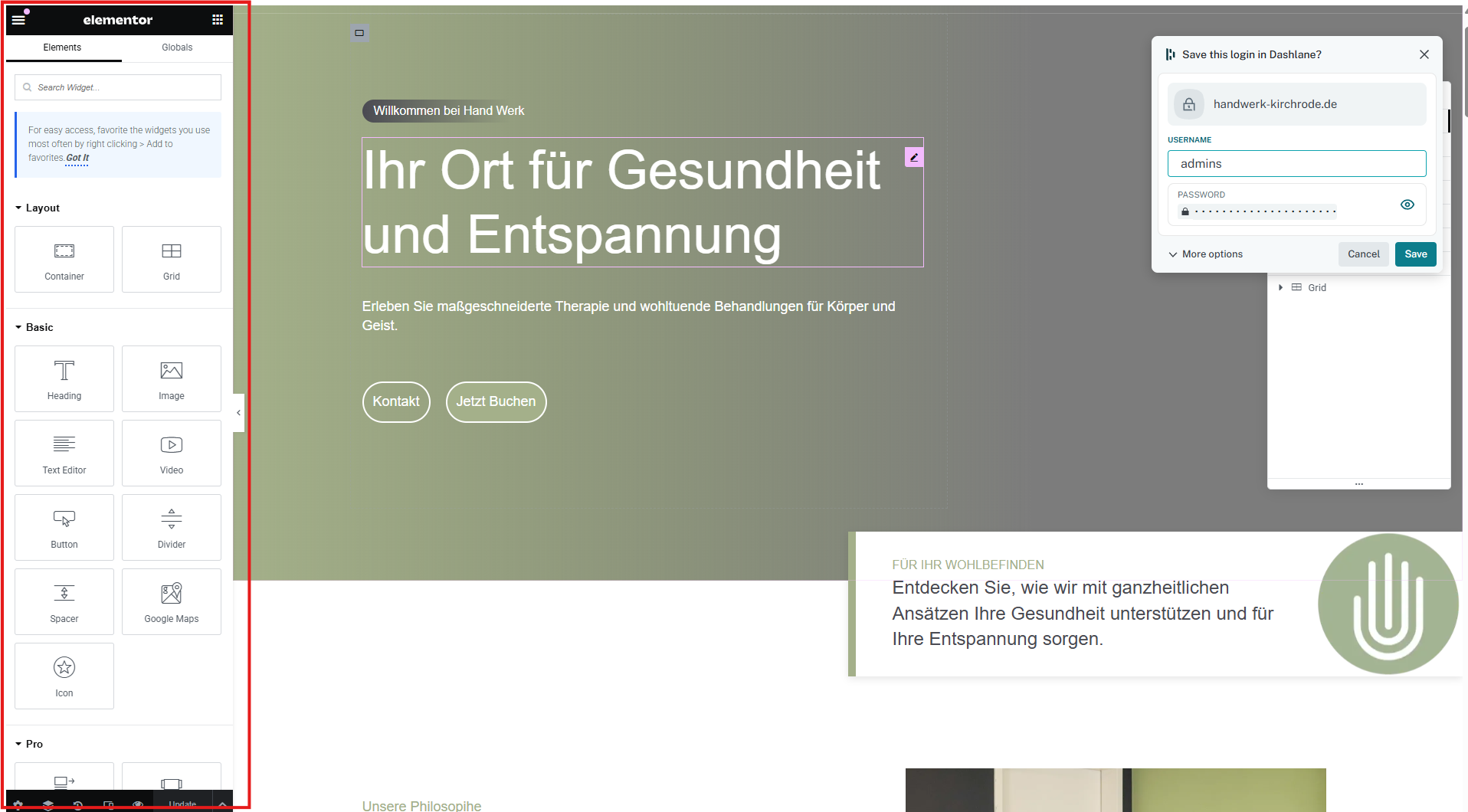
Here is the Elementor editor. On the left side, you’ll find the content table, which allows you to navigate and edit different sections of your page.
German:
Schritt 4: Überblick über den Elementor-Editor
Hier ist der Elementor-Editor. Auf der linken Seite finden Sie die Inhaltsübersicht, mit der Sie verschiedene Abschnitte Ihrer Seite navigieren und bearbeiten können.
English:
Step 5: Editing an Element
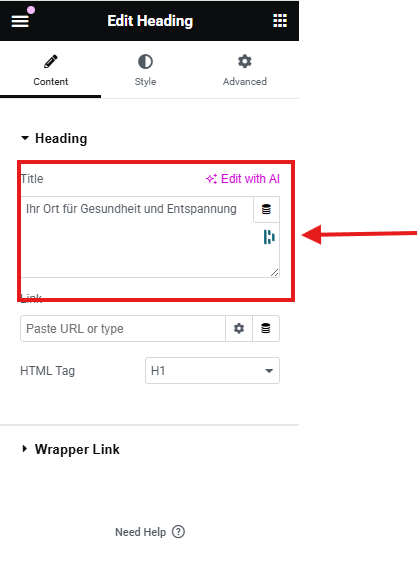
To edit an element, such as a heading, simply click on it. The editing options will appear in the left content table, where you can make changes to the text, style, and other settings.
German:
Schritt 5: Bearbeiten eines Elements
Um ein Element zu bearbeiten, wie zum Beispiel eine Überschrift, klicken Sie einfach darauf. Die Bearbeitungsoptionen erscheinen in der linken Inhaltsübersicht, wo Sie Änderungen am Text, Stil und anderen Einstellungen vornehmen können.
English:
Step 6: Editing the Style
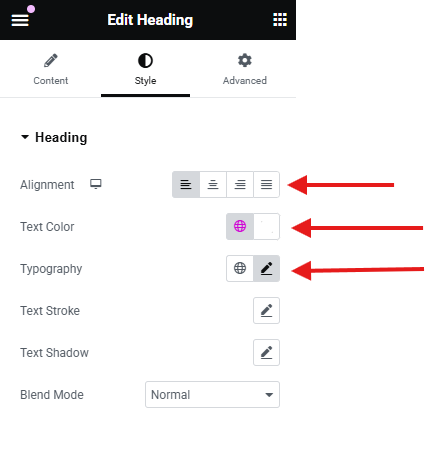
Under the "Style" tab, you can edit the alignment of the text, change the color, and adjust the typography settings such as font, size, and spacing.
German:
Schritt 6: Bearbeiten des Stils
Unter dem Tab „Stil“ können Sie die Ausrichtung des Textes bearbeiten, die Farbe ändern und die Typografie-Einstellungen wie Schriftart, Größe und Abstand anpassen.
English:
Step 7: Editing Advanced Settings
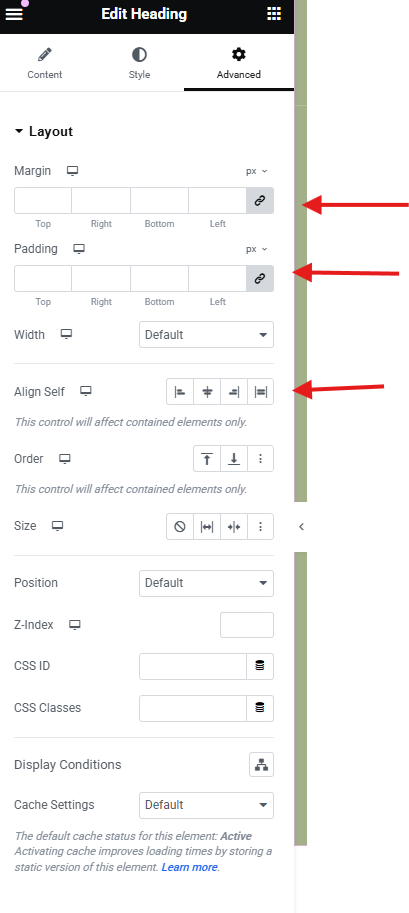
Under the "Advanced" tab, you can adjust the margin and padding of the text, allowing you to control the spacing around the element.
German:
Schritt 7: Bearbeiten der erweiterten Einstellungen
Unter dem Tab „Erweitert“ können Sie den Rand (Margin) und den Abstand (Padding) des Textes anpassen, um den Abstand rund um das Element zu steuern.
English:
Step 8: Editing Text
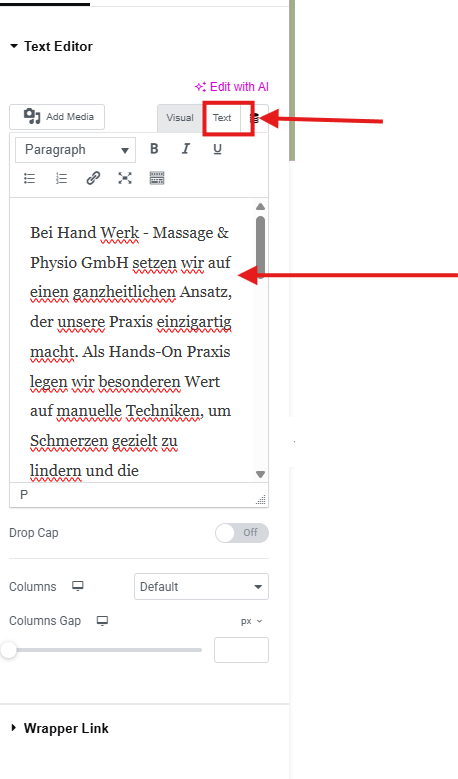
Editing text is similar. It’s recommended to paste or write directly in the text editor rather than in the visual editor for more precise control over your content.
German:
Schritt 8: Bearbeiten von Text
Das Bearbeiten von Text ist ähnlich. Es wird empfohlen, den Text direkt im Texteditor einzugeben oder einzufügen, anstatt im visuellen Editor zu arbeiten, um mehr Kontrolle über den Inhalt zu haben.
English:
Step 9: Editing a Button
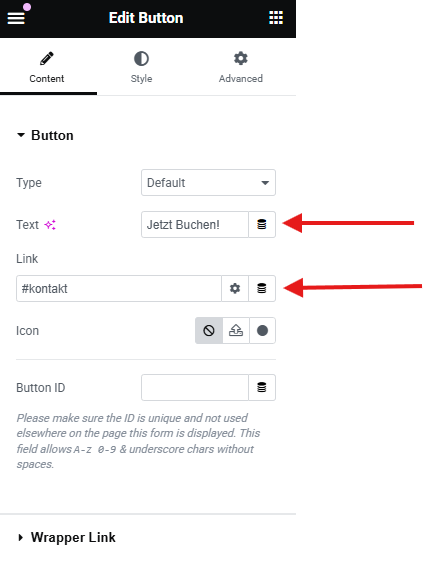
To edit a button, you can change its name (label) and set the link where the button should redirect when clicked.
German:
Schritt 9: Bearbeiten eines Buttons
Um einen Button zu bearbeiten, können Sie den Namen (Text) ändern und den Link festlegen, auf den der Button beim Klicken weiterleiten soll.
English:
Step 10: Editing an Image
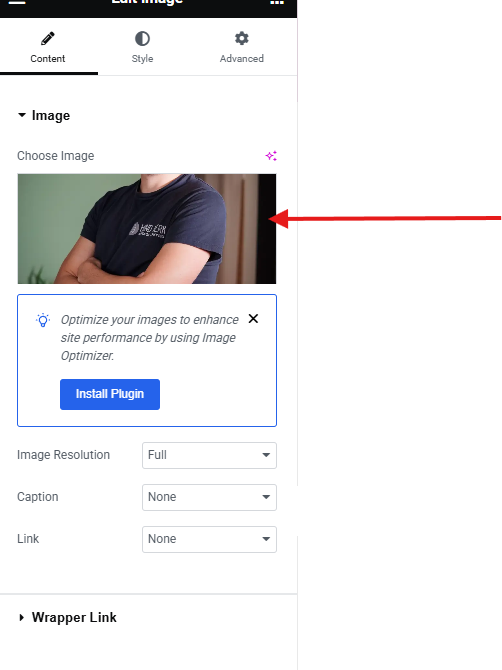
To edit an image, click on it and then click "Choose an Image" to upload a new one or select an image from your media library.
German:
Schritt 10: Bearbeiten eines Bildes
Um ein Bild zu bearbeiten, klicken Sie darauf und wählen Sie dann „Bild auswählen“, um ein neues Bild hochzuladen oder ein Bild aus Ihrer Medienbibliothek auszuwählen.
English:
Step 10: Editing an Image
To edit an image, click on it and then click "Choose an Image" to upload a new one or select an image from your media library.
German:
Schritt 10: Bearbeiten eines Bildes
Um ein Bild zu bearbeiten, klicken Sie darauf und wählen Sie dann „Bild auswählen“, um ein neues Bild hochzuladen oder ein Bild aus Ihrer Medienbibliothek auszuwählen.
Step 11: Selecting the Image
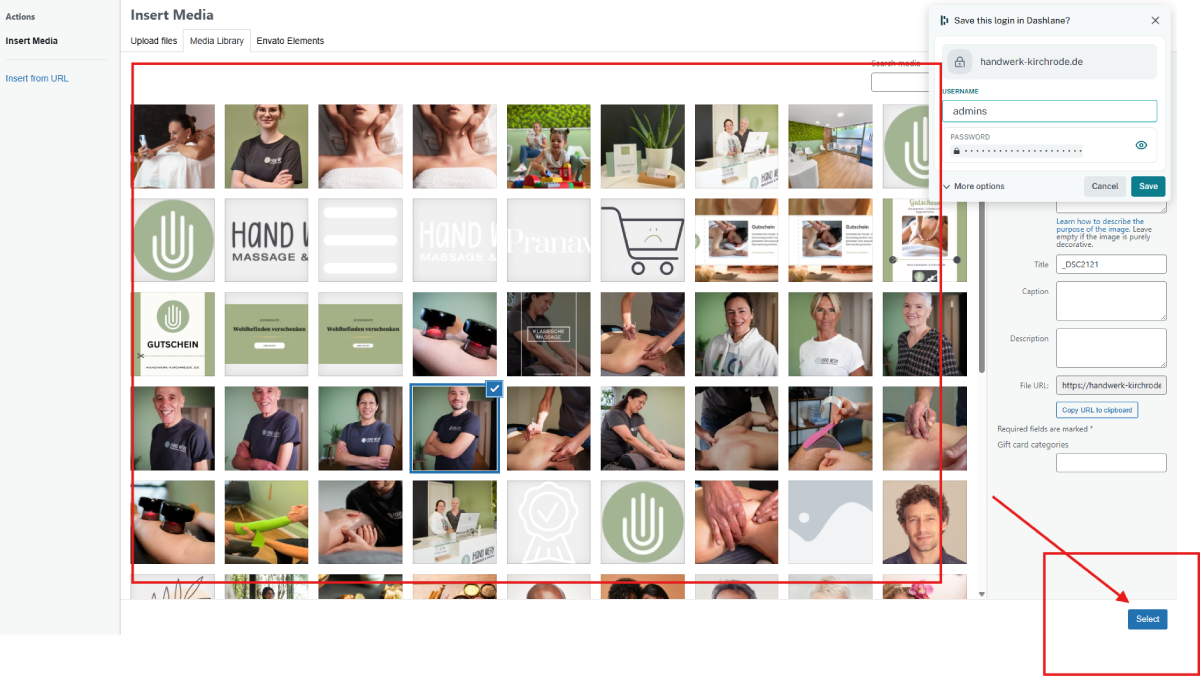
After choosing the image, click "Select" to apply the image to your page.
German:
Schritt 11: Bild auswählen
Nachdem Sie das Bild ausgewählt haben, klicken Sie auf „Auswählen“, um das Bild auf Ihrer Seite anzuwenden.
English:
Step 12: Saving Changes
After making all your changes, click "Update" to save and apply them to your live website.
German:
Schritt 12: Änderungen speichern
Nachdem Sie alle Änderungen vorgenommen haben, klicken Sie auf „Aktualisieren“, um sie zu speichern und auf Ihrer Live-Website anzuwenden.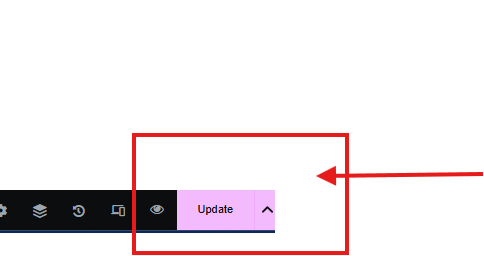
English:
Step 13: Adding a Product
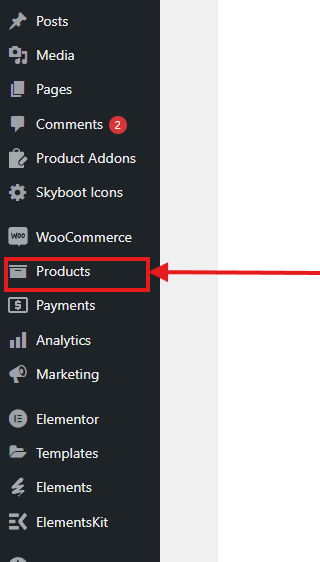
To add a product, click on "Products" in your dashboard.
German:
Schritt 13: Produkt hinzufügen
Um ein Produkt hinzuzufügen, klicken Sie im Dashboard auf „Produkte“.
English:
Step 14: Add New Product
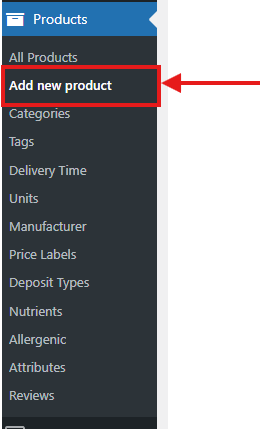
Click on "Add New Product" to begin adding a new product to your store.
German:
Schritt 14: Neues Produkt hinzufügen
Klicken Sie auf „Neues Produkt hinzufügen“, um ein neues Produkt zu Ihrem Shop hinzuzufügen.
English:
Step 15: Enter Product Details
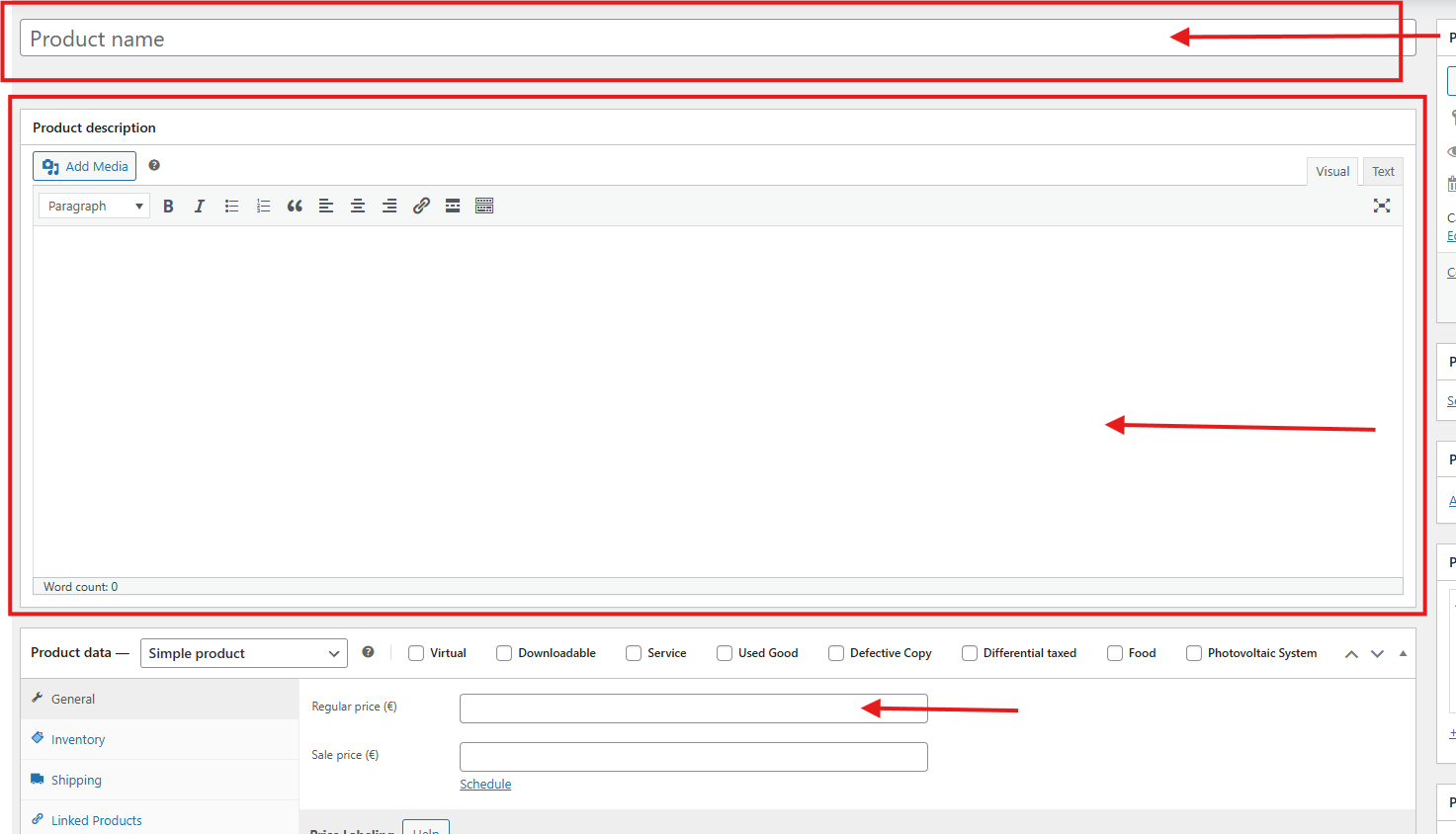
Here, you can enter the product name, description, and price. Make sure all the details are accurate.
German:
Schritt 15: Produktdetails eingeben
Hier können Sie den Produktnamen, die Beschreibung und den Preis eingeben. Achten Sie darauf, dass alle Details korrekt sind.
English:
Step 16: Select Product Image and Category
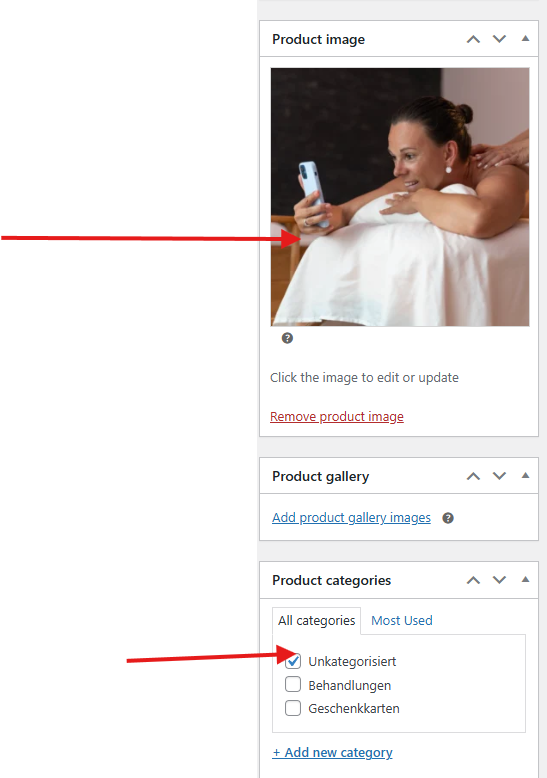
On the right side, you can select the product image and choose the appropriate category for the product.
German:
Schritt 16: Produktbild und Kategorie auswählen
Auf der rechten Seite können Sie das Produktbild auswählen und die passende Kategorie für das Produkt festlegen.
English:
Step 17: Publish the Product
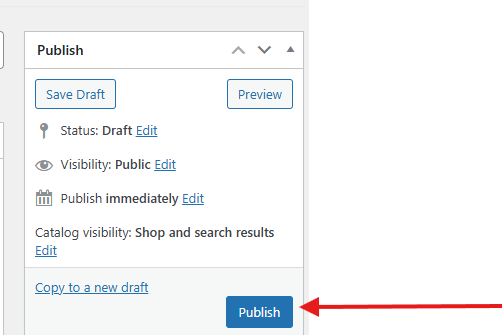
After filling in all the details, click "Publish" to make the product live on your website.
German:
Schritt 17: Produkt veröffentlichen
Nachdem Sie alle Details ausgefüllt haben, klicken Sie auf „Veröffentlichen“, um das Produkt auf Ihrer Website live zu schalten.